










Онлайн инструкция ATIC UM
СОДЕРЖАНИЕ
- Правила эксплуатации
- Описание и характеристики
- Начало работы
- Главный экран
- Палитры
- Яркость и контрастность
- Тепловые фигуры
- Температурная шкала
- Камера телефона
- Фото и видео съёмка
- Меню приложения
- Авторизация и регистрация в приложении
- Настройки устройства в приложении
- Единицы измерения
- Уведомления
- Палитры
- Настройка палитр
- Редактирование палитры
- Редактирование цветовой точки своей палитры
- Калибровка изображения
- Пороги измерения
- Интерфейс
- Температурные точки
- Язык интерфейса
- Сохранение местоположения
- Галерея
- Просмотр файлов
Правила эксплуатации
Чтобы не допустить повреждений оборудования и не получить травм, пожалуйста, ознакомьтесь со всей следующей информацией перед использованием оборудования:
- Не подвергайте изделие воздействию прямых солнечных лучей или других источников излучения высокой интенсивности.
- Не прикасайтесь к объективу руками или другими предметами и не ударяйте по нему.
- Не прикасайтесь к оборудованию или интерфейсу USB мокрыми руками.
- Пожалуйста, не используйте растворители для чистки Вашего оборудования и не разбирайте оборудование.
- Используйте тепловизионную камеру исключительно с питанием 5В, 1А.
- После включения камеры требуется до 5 минут для выхода на высокоточные данные измерения, если Вам требуется более быстрый процесс, используйте ручные настройки для корректировки условий.
- Не оставляйте тепловизионную камеру без подзарядки более чем на три месяца во избежание порчи встроенной аккумуляторной батареи.
- Не пытайтесь изогнуть подключённую насадку во избежание повреждения выдвижного механизма.
- Не применяйте чрезмерного усилия при использовании выдвижного механизма.
- В случае возникновения какой-либо неисправности, пожалуйста, обратитесь в авторизованный сервисный центр.
Описание и характеристики
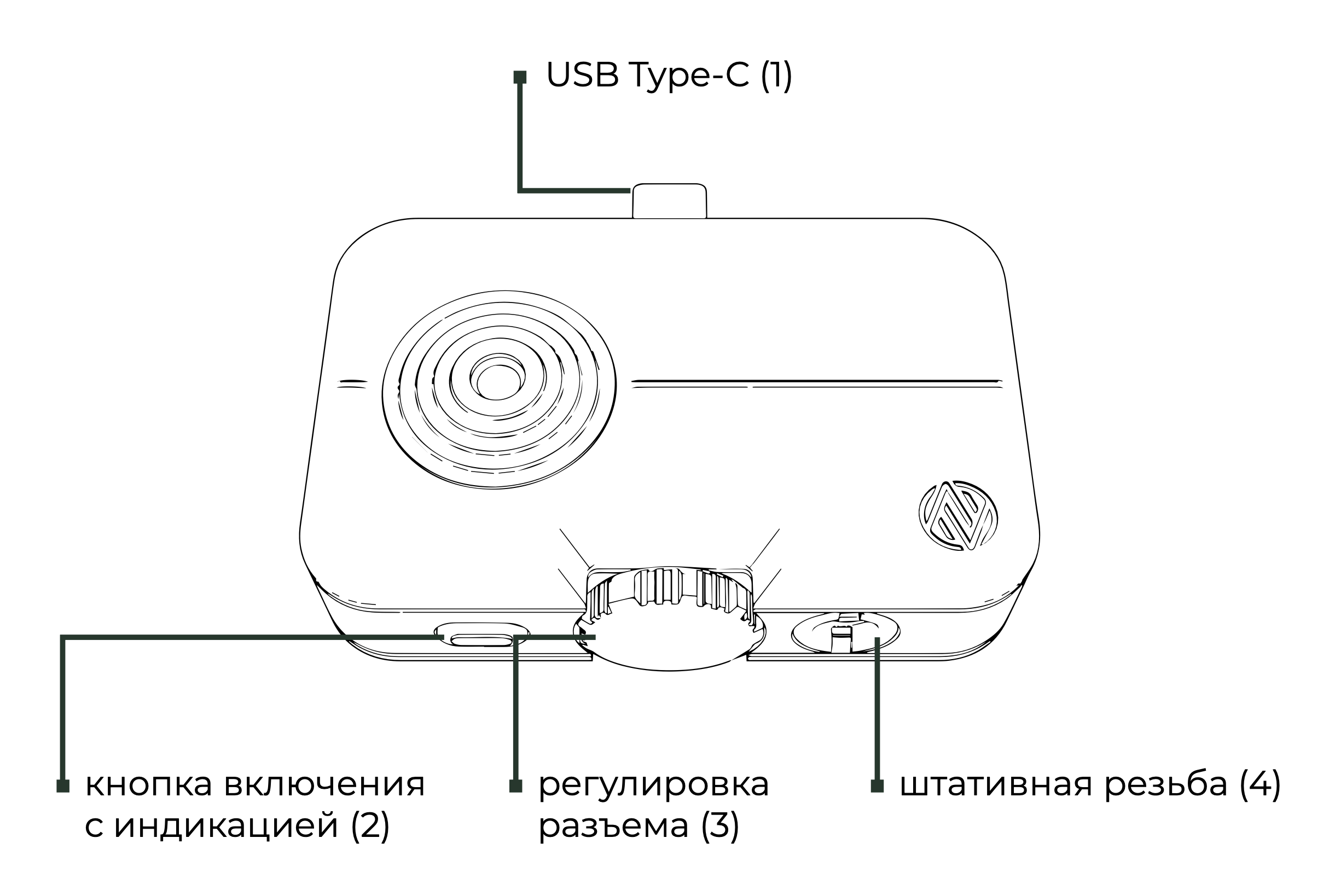
1. USB Type-C разъем — позволяет подключать камеру к устройству (доступно только для Windows и Android устройств); используется для зарядки батареи камеры.
2. Кнопка включения с индикацией.
— для включения камеры необходимо зажать кнопку включения на 1 секунду.
— для выключения камеры необходимо кратковременно нажать кнопку включения два раза.
— индикация производится тремя цветами: красным, синим и зеленым.
Мигающий красный сигнал — низкий заряд батареи.
Мигающий синий сигнал — камера не подключена к устройству.
Статичный синий сигнал — камера подключена к устройству.
Мигающий зеленый сигнал — батарея камеры заряжается.
Статичный зеленый сигнал — батарея полностью заряжена.
3. Регулировка разъема.
Изменяет длину разъема USB Type-C.
4. Штативная резьба
Позволяет закрепить камеру на штатив.
| Диаметр объектива | 4 мм | Разрешение фото и видео | 256x192 | |
| Апертура | F 1.2 | Материал корпуса | ABS, угленаполненный композит | |
| Материал объектива | Германий | Диапазон измерения | -20 °C - +150 °C | |
| Минимальная дистанция фокусировки | 0.4 м | Температурный диапазон работы | -20 °C - +80 °C | |
| Увеличение | 1x | Питание от мобильных источников | 5В 1А | |
| Угол зрения | 40 x 30 | Тип встроенного аккумулятора | 16340 | |
| Размер матрицы | 256x192 | Время работы | до 3 часов | |
| Плотность матрицы | 12um | Внешнее питание | USB Type-C | |
| Чувствительность сенсора | >25mK | Класс защиты | IP54 | |
| Частота смены кадров | 25 Герц | Габариты | 70 x 45 x 18 мм | |
| Совместимость | IOS, macOS, Android, Windows | Масса | 55 г | |
| Соединение | USB Type-C, Wi-Fi 4 - 2.4 Ghz b/g/n | Гарантия производителя | 1 год | |
| Оперативная память | 8мб | Страна разработки / сборки | Россия |
Начало работы
Подключение устройства к приложению
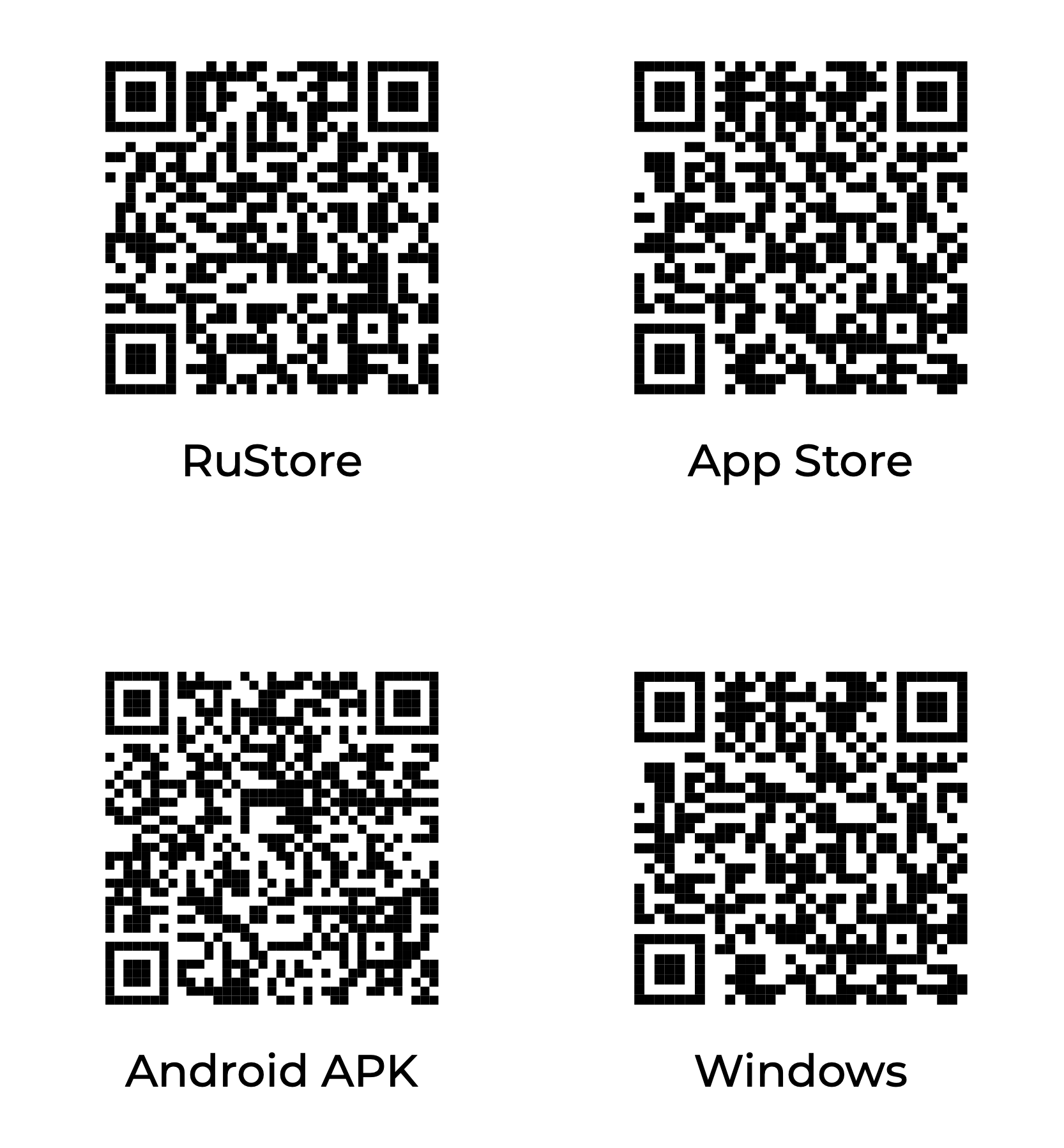
Скачайте приложение для Вашего телефона или компьютера (Windows) с нашего официального сайта или по ссылке из QR-кода:
При подключении устройства на экране должна появиться заставка загрузки с сообщением о том, что устройство настраивается и подключается.
Если заставка не появилась, проверьте правильность подключения кабеля или параметров Wi-Fi.
Запустите приложение.
Выберите тип подключения:
a) Android: поддерживаются USB и Wi-Fi;
b) Windows: поддерживается USB, а также Wi-Fi, если компьютер оснащён модулем Wi-Fi;
c) iOS: доступно только Wi-Fi-подключение.
Следуйте инструкции по подключению, которая находится на главном экране приложения.
Имя сети: модель устройства
Пароль: 12345678
Главный экран
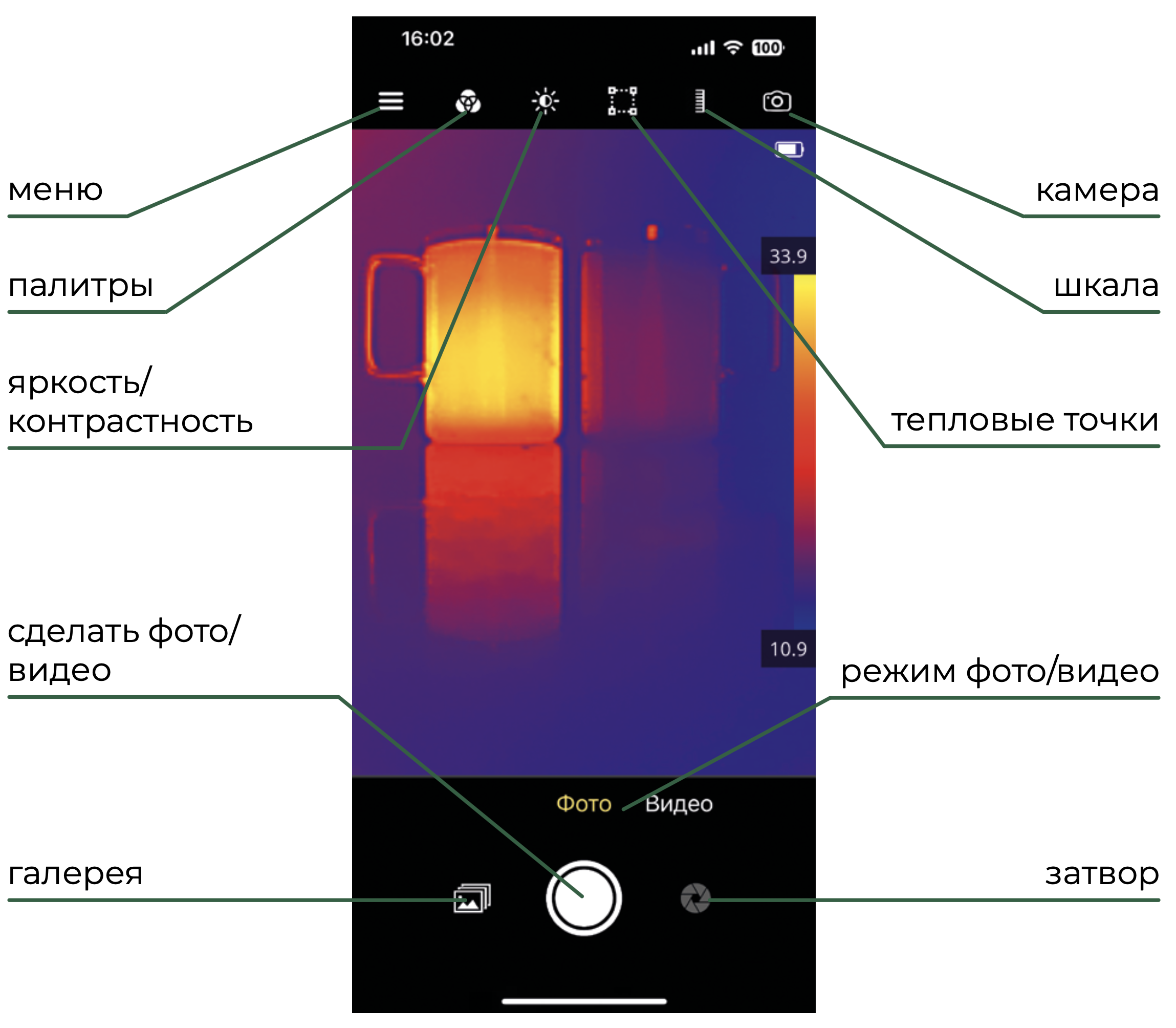
| После успешного подключения, вы увидите основной экран приложения: |
|
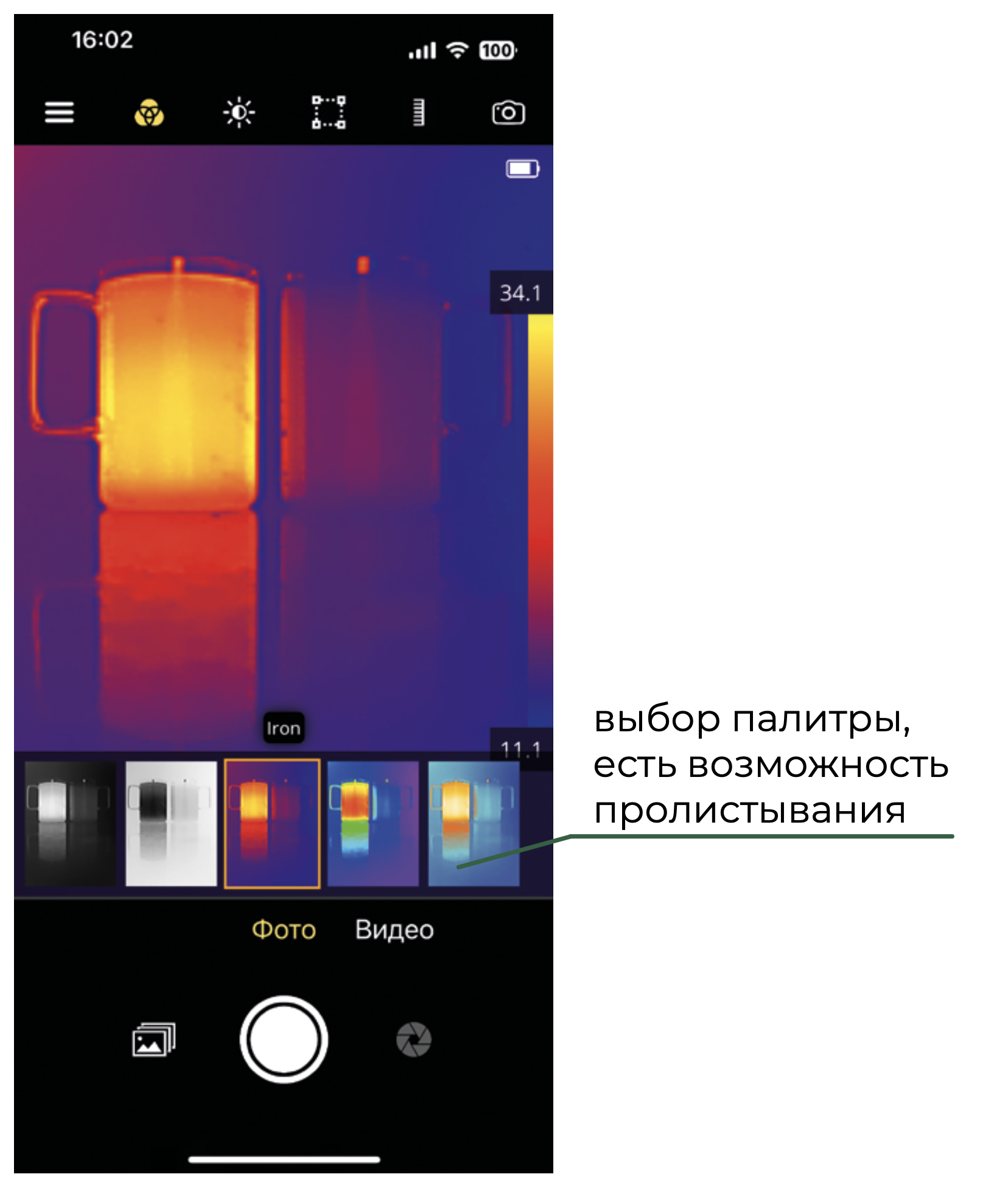
Палитры
| Вы можете выбрать палитру, которая Вам нравится. Дополнительные палитры доступны при пролистывании списка дальше. |
|
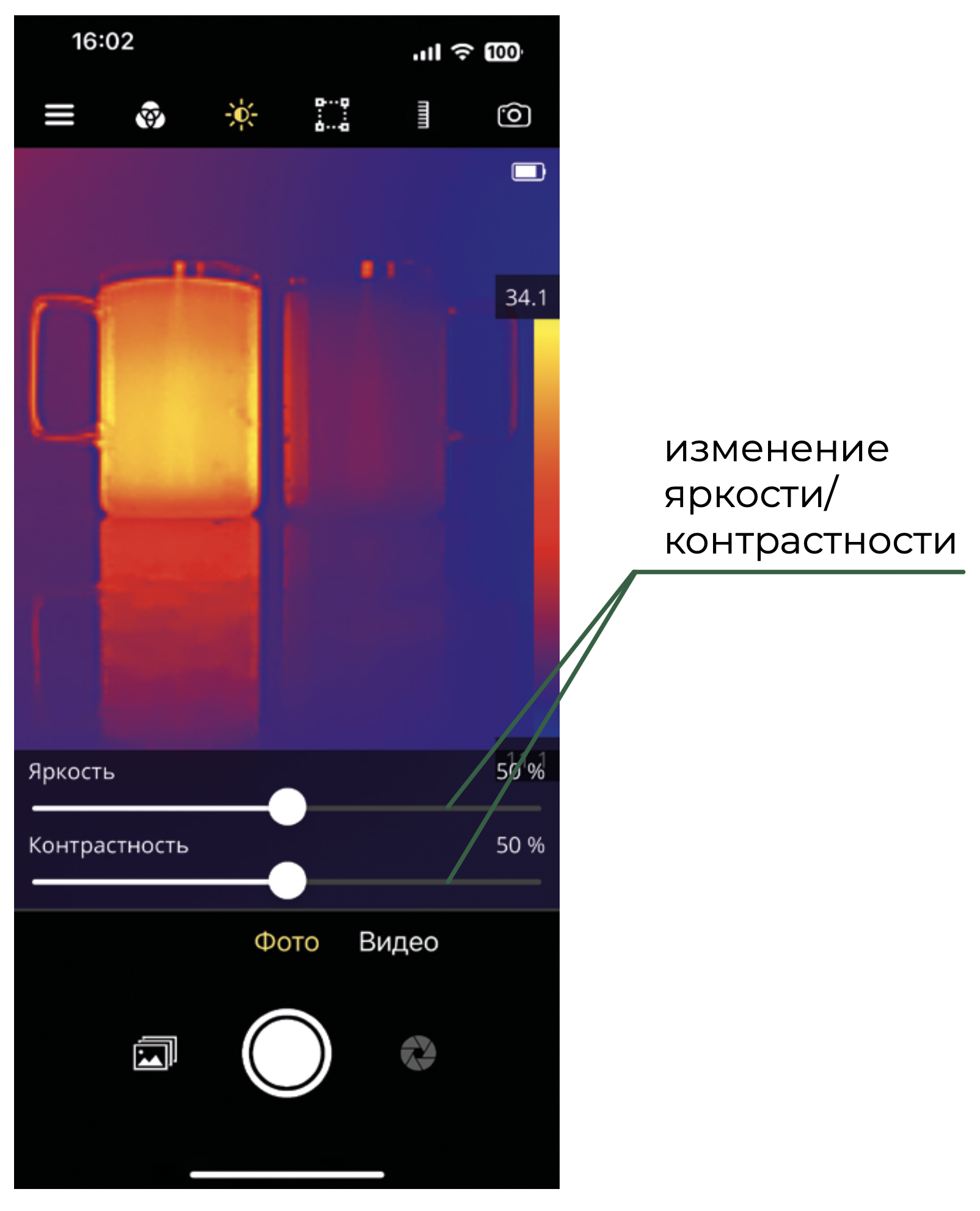
Яркость и контрастность
| Настройки яркости и контрастности можно изменять по своему усмотрению. |
|
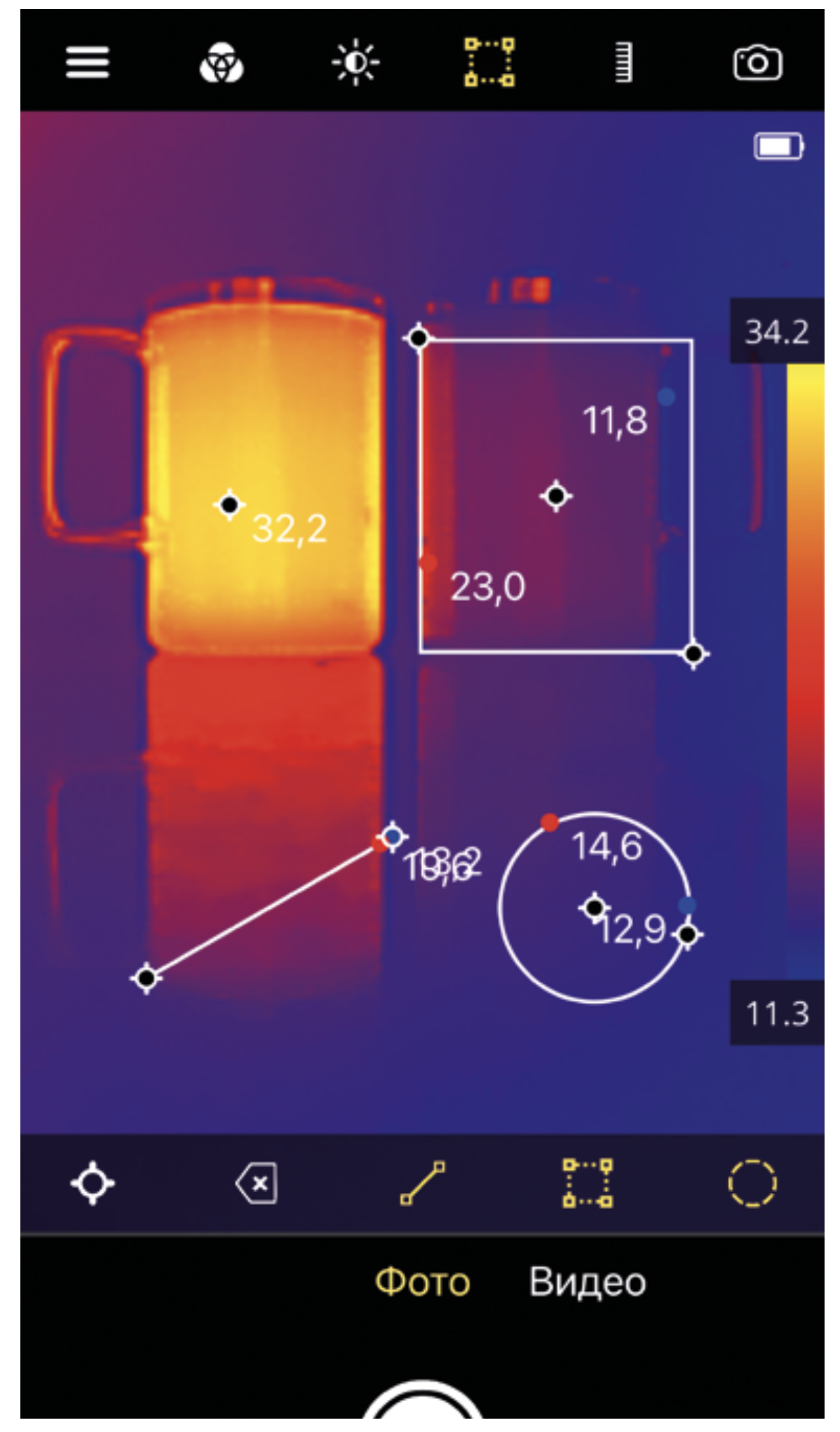
Тепловые фигуры
Доступные инструменты: точка, линия, прямоугольник и круг.
|
|
• Точки можно ставить в любом количестве — для каждой точки отображается температура в её координате. Чтобы переместить точку, зажмите её и перетащите в нужное место. Удаляются точки в порядке, обратном добавлению (от последней к первой). • Линия, прямоугольник и круг могут быть только по одному на экране. Для выбранной фигуры отображаются минимальная и максимальная температуры внутри её периметра. Чтобы изменить размеры, потяните за точки по краям фигуры. Чтобы переместить фигуру, зажмите и переместите. Для удаления фигуры нажмите повторно на кнопку с её значком. |

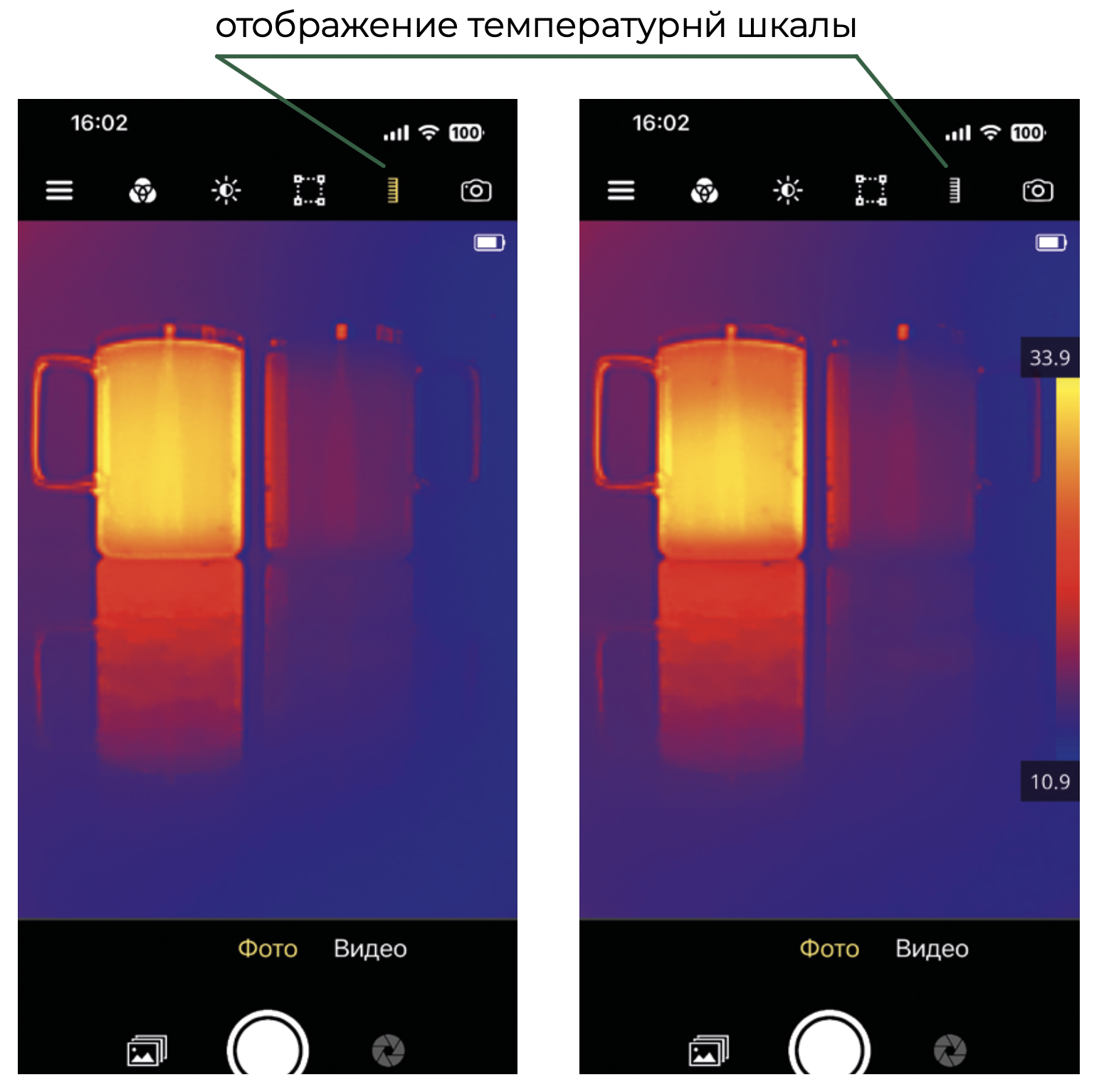
Температурная шкала
Для скрытия температурной шкалы нажмите кнопку шкалы. Чтобы снова отобразить шкалу, нажмите кнопку повторно.
Камера телефона
Чтобы отобразить изображение с камеры мобильного устройства, нажмите значок камеры. Окно с картинкой можно перемещать по экрану, двойное нажатие изменяет его размер. Доступно три размера окна. Чтобы выключить «картинку в картинке», нажмите на значок камеры повторно.
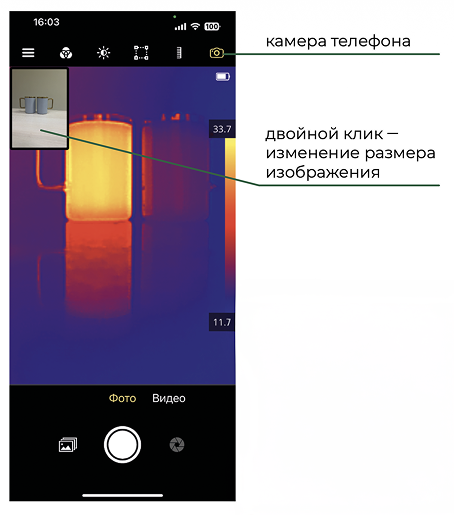
Фото и видео съёмка
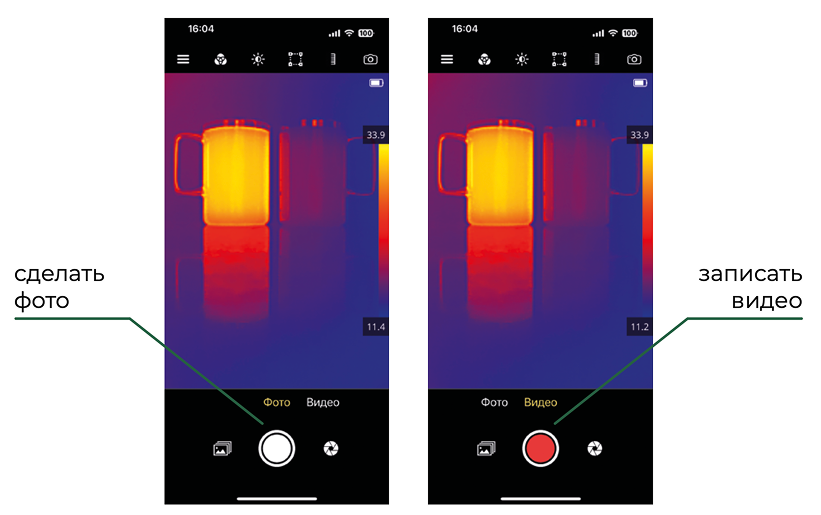
Для смены режима «Фото»/«Видео» нажмите на соответствующий значок или свайпните. Все фото и видео сохраняются в галерее приложения.
При съёмке фото экран кратковременно вспыхнет, подтверждая снимок. Для остановки видеозаписи нажмите повторно на круглую кнопку в центре экрана.
Меню приложения
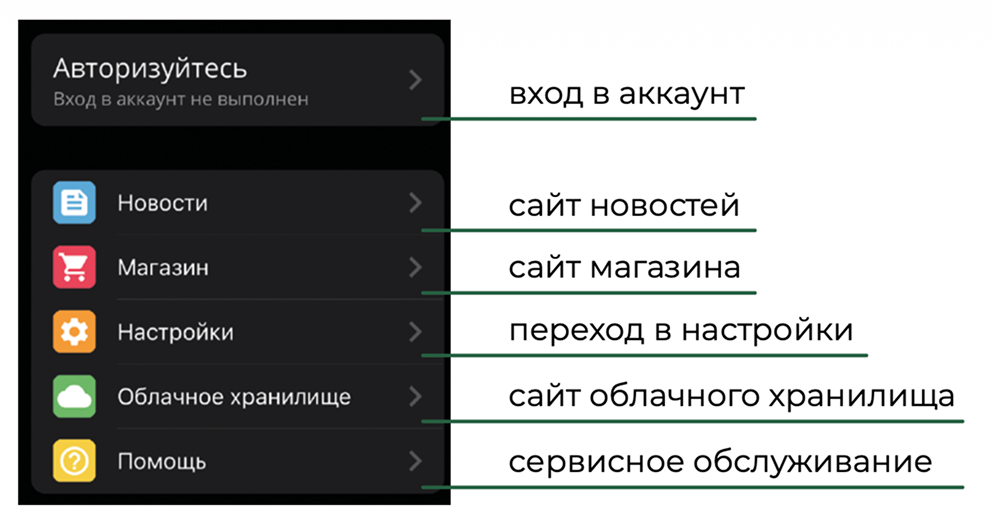
Разделы приложения:
Новости — отображаются актуальные события и объявления компании Artelv.
Магазин — полный каталог оборудования и аксессуаров.
Настройки — изменение палитр, температурных порогов, ориентации кадра и других параметров.
Облачное хранилище — здесь выгруженные Вами файлы. Вы можете добавлять собственные файлы и создавать папки.
Сервисное обслуживание — информация об условиях гарантии, правилах отправки устройства в сервисный центр и прочие детали.
Авторизация и регистрация в приложении
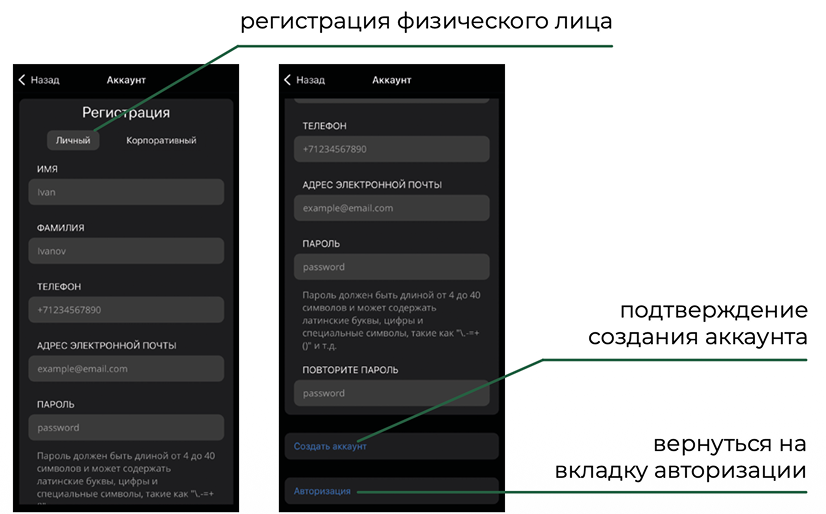
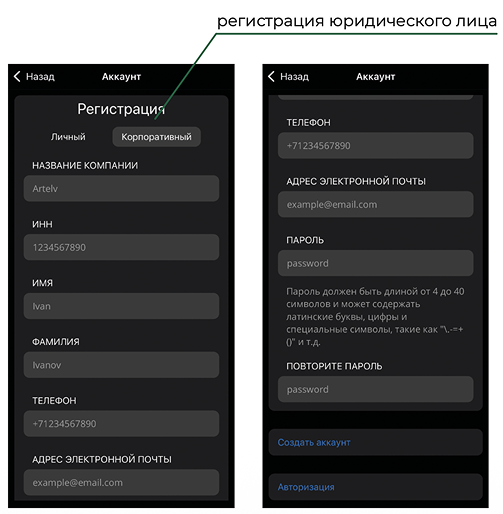
Для выгрузки файлов на сервер доступна авторизация и регистрация пользователя. Для входа в систему введите логин и пароль, полученные при регистрации. Если Вы ещё не зарегистрированы — перейдите на вкладку «Регистрация». На нашем сайте можно зарегистрироваться как физическому лицу, так и юридическому лицу. Выберите нужный вариант и заполните все обязательные поля. На нашем сайте можно зарегистрироваться как физическому лицу, так и юридическому лицу. Выберите нужный вариант и заполните все обязательные поля.
Настройки устройства в приложении
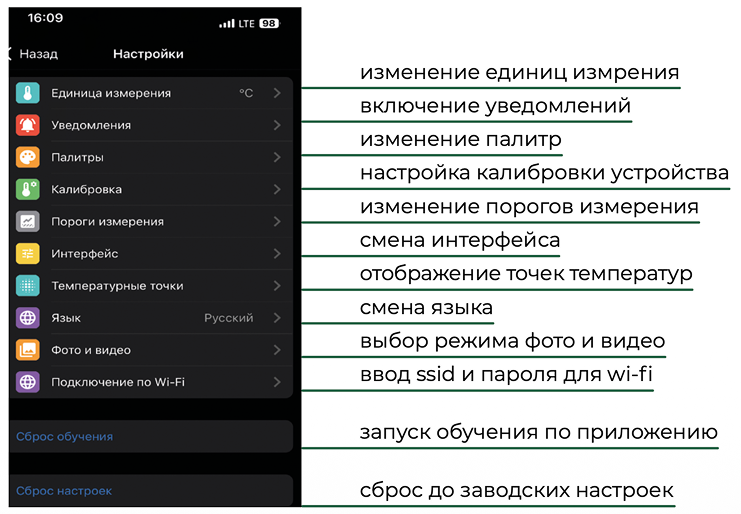
В настройках можно:
- сбросить обучение и пройти его заново — как при первом запуске приложения;
- сбросить все параметры до заводских.
Остальные настройки находятся на отдельных вкладках.
Единицы измерения
| Изменить единицы измерения температуры (°C, °F или K) — выбранные единицы будут применяться во всём приложении. |
|
Уведомления
Уведомления срабатывают, когда температура на кадре превышает заданные пороги.
|
Вы можете: 1. Включить или выключить уведомления. 2. Задать верхний и нижний пороги в выбранных единицах измерения 3. Выбрать звук уведомления — при нажатии на каждый звук можно прослушать пример. |
|
Палитры
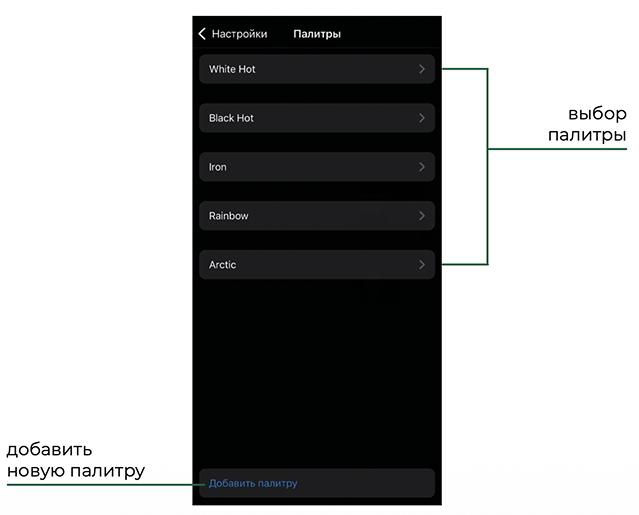
Во вкладке «Палитры» отображаются все созданные и стандартные палитры. Можно добавить новые, а при выборе конкретной палитры — просмотреть её подробные параметры.
Настройка палитр
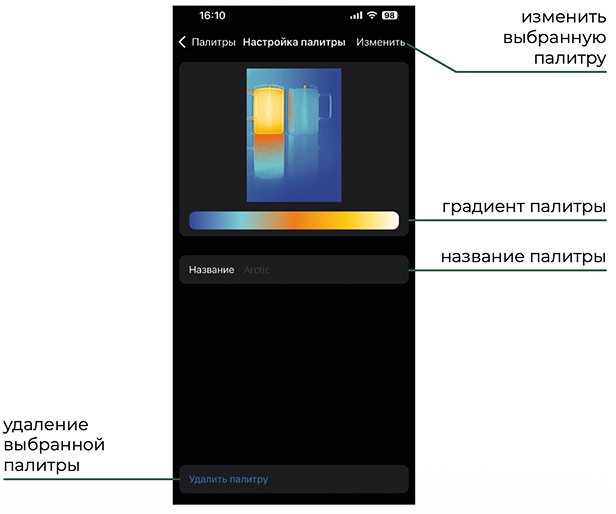
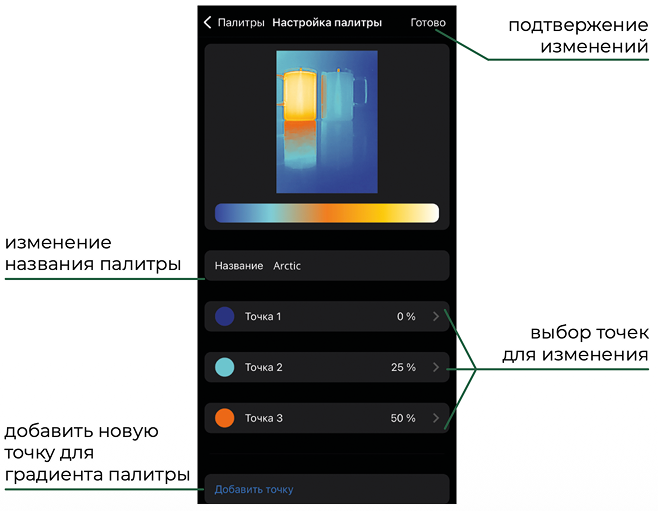
В настройках палитры отображаются её название и градиент. Вы можете изменить палитру или удалить её.
Редактирование палитры
Для изменения палитры скорректируйте название палитры. Далее добавьте или отредактируйте градиентные точки. После внесения изменений обязательно нажмите «Готово», иначе настройки не сохранятся.
Редактирование цветовой точки своей палитры
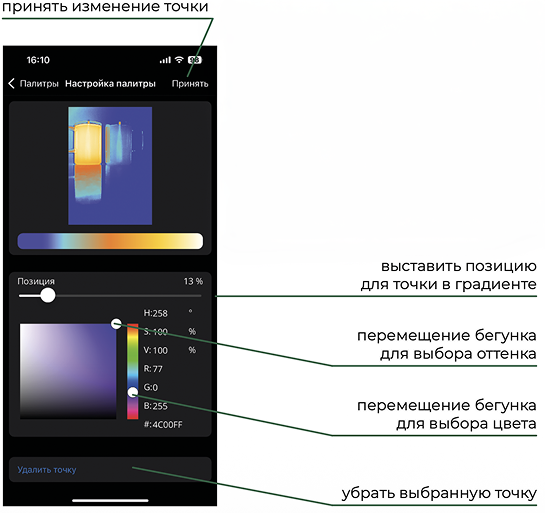
Каждая точка имеет два параметра: цвет и позицию (от 0 до 100%). Позиция определяет, где точка находится в шкале и как распределяется градиент. Изменить цвет можно с помощью ползунков либо вручную, введя значения RGB или SV. Вы можете удалить точку. После редактирования точки обязательно нажмите «Принять», иначе изменения не сохранятся.
Калибровка изображения
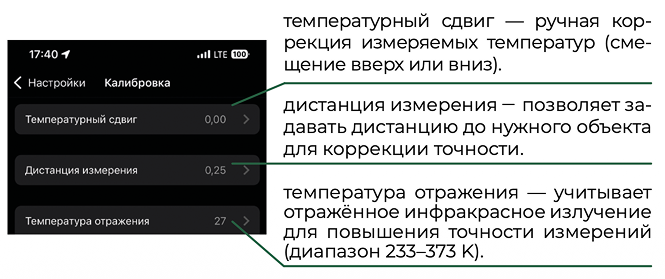
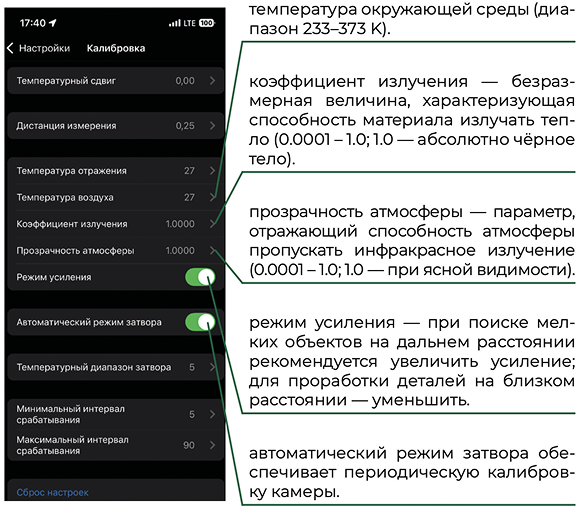
Калибровка выполняется автоматически, чтобы корректировать показания тепловизионного сенсора.
Можно задать:
- минимальный и максимальный интервалы срабатывания;
- температурный диапазон, при котором калибровка будет выполняться.
При слишком частом срабатывании затвора возможна потеря скорости передачи. При слишком редком — ухудшение качества изображения. Если автоматический режим выключен, калибровку можно выполнить вручную, нажав кнопку затвора на главном экране.
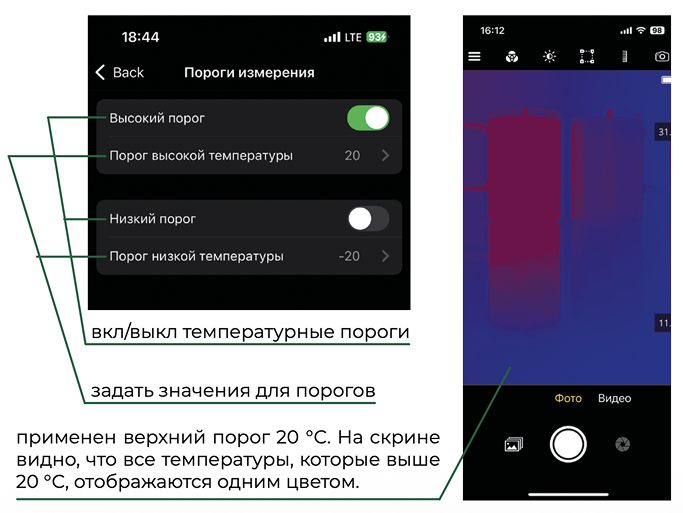
Пороги измерения
Пороги измерения позволяют визуально выделять области изображения, температура которых выше или ниже заданных значений. Если температура пикселя выходит за пределы порога, он окрашивается в цвет, выбранного порогу.
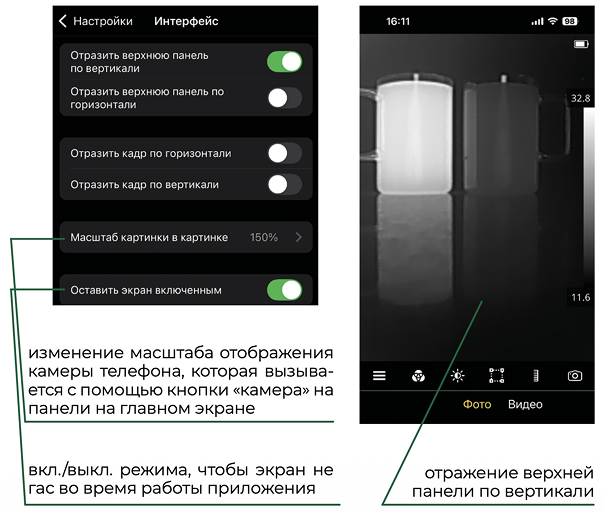
Интерфейс
Вы можете настроить внешний вид панели и кадра по своему усмотрению, чтобы работать максимально удобно.
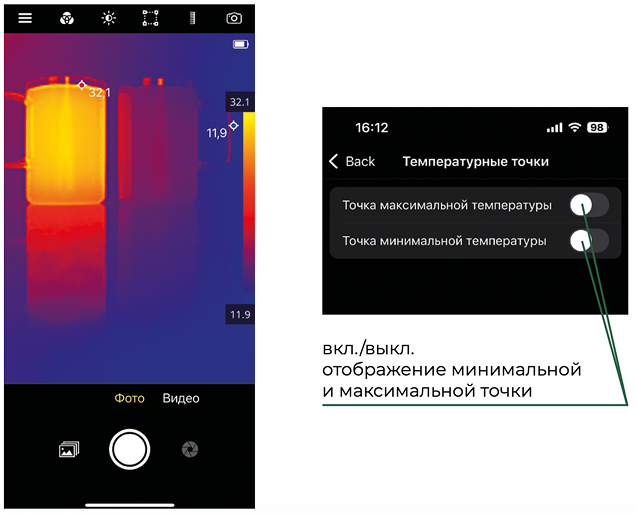
Температурные точки
Вы можете включить отображение минимальной и максимальной точек на кадре — это поможет быстрее ориентироваться в температурных зонах.
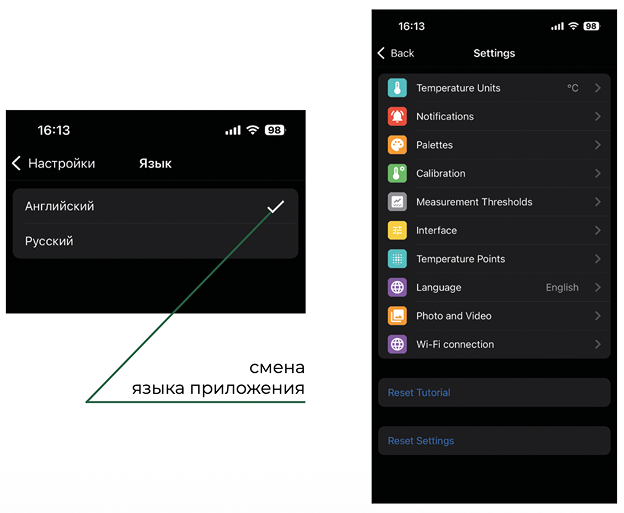
Язык интерфейса
На соответствующей странице можно выбрать язык интерфейса приложения.
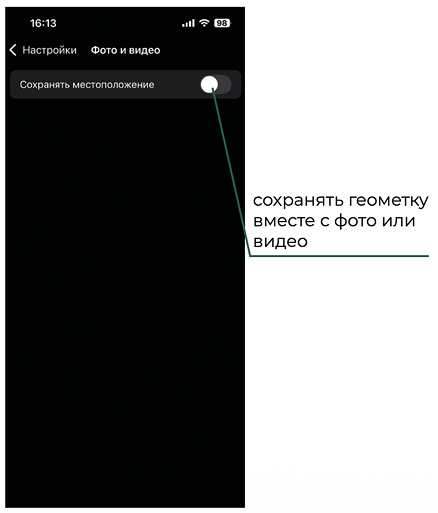
Сохранение местоположения
В настройках доступна опция сохранения данных о местоположении при съёмке фото и видео. Вы можете включить или отключить сохранение геометки по своему усмотрению.
Галерея
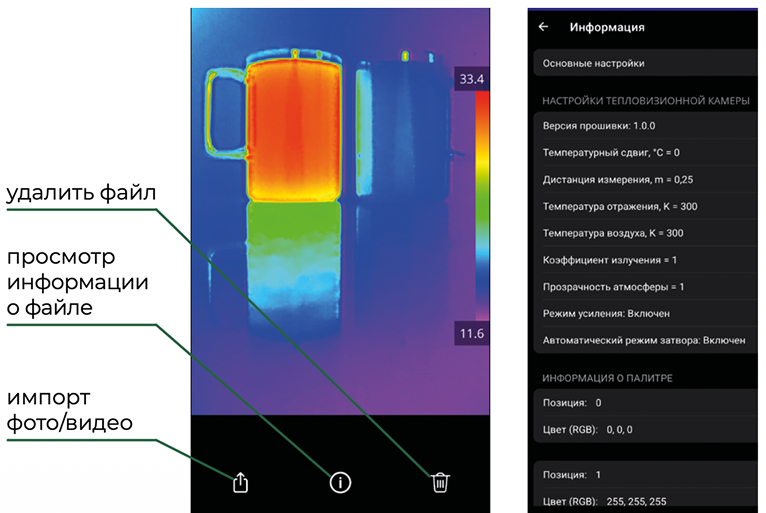
На странице галереи отображаются все снятые фото и видео. Их можно просматривать, выделять, экспортировать или удалять.
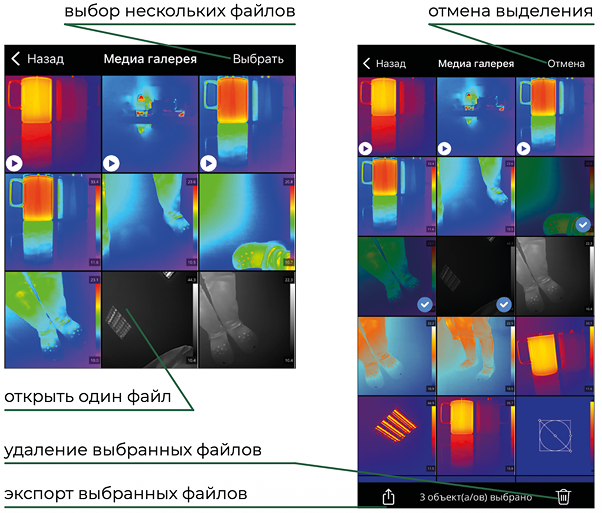
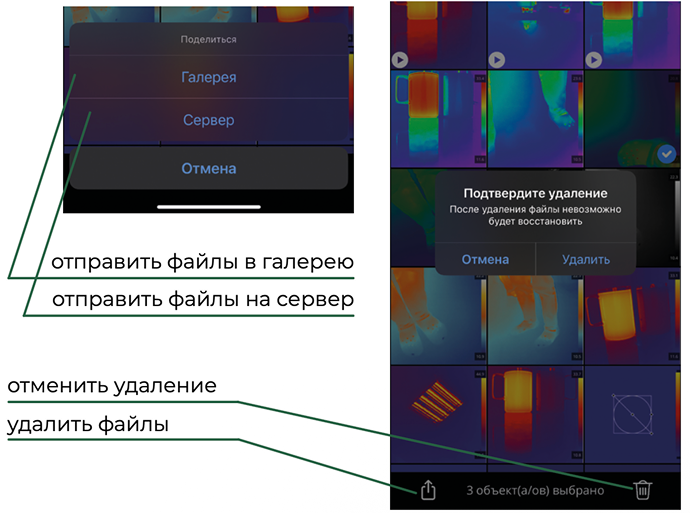
Выбранные файлы можно:
1. Отправить на облачный сервер;
2. Экспортировать в галерею устройства (кроме Android).
На устройствах Android экспорт в галерею недоступен, так как все фото и видео сохраняются туда автоматически. Для экспорта файлов в облачное хранилище необходимо войти в систему (авторизоваться) через приложение.
Просмотр файлов
Приложение позволяет просматривать подробные данные о каждом снимке, включая:
- сведения об устройстве и его настройках;
- выбранную палитру;
- значения минимальной и максимальной температуры;
- температурные точки, нанесённые на изображение.